
 Auf dieser Homepage werden Fotos präsentiert, die bei weit mehr als eintausend Touren (von ausgewachsenen Wanderungen bis kurzen Spaziergängen) überwiegend in der Schweiz,
aber auch in Österreich, Liechtenstein, Italien und Deutschland, aufgenommen wurden. Die Tourenziele werden sowohl tabellarisch aufgeführt als auch deren Position auf unterschiedlichen Karten angezeigt.
Auf dieser Homepage werden Fotos präsentiert, die bei weit mehr als eintausend Touren (von ausgewachsenen Wanderungen bis kurzen Spaziergängen) überwiegend in der Schweiz,
aber auch in Österreich, Liechtenstein, Italien und Deutschland, aufgenommen wurden. Die Tourenziele werden sowohl tabellarisch aufgeführt als auch deren Position auf unterschiedlichen Karten angezeigt.
Alle Bilder in dieser Anleitung lassen sich durch Anklicken vergrössert in einer Dialogbox anzeigen. Durch Anklicken des vergrösserten Bildes oder betätigen der ESC-Taste wird die Dialogbox wieder geschlossen.
Wenn auf der Startseite der Homepage die Maus über den Text
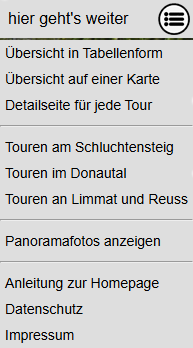
 (rechts oben) bewegt wird, klappt ein Menü herunter. Über dieses Menü können verschiedene Darstellungen ausgewählt werden, wie Übersicht in einer Tabelle oder auf einer Karte, Übersichten zu den Projekten Schluchtensteig, Donautal und Limmat-Reuss und eine Übersicht zu jeder einzelnen Tour. Zu allen Touren stehen Wegstrecke, Höhenmeter und Gehzeit zur Verfügung.
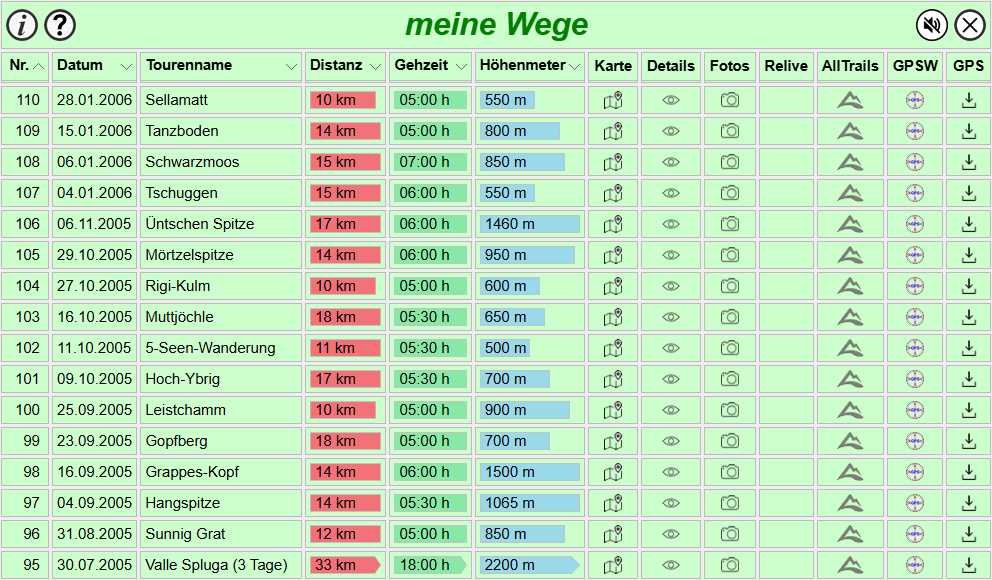 Beim Öffnen der Seite sind alle Wanderungen und Spaziergänge in einer Tabelle in chronologischer absteigender Reihenfolge aufgeführt, die jüngste Wanderung in der ersten Tabellenzeile. Der Pfeil rechts neben der Spaltenbeschriftung
  zeigt eine Sortiermöglichkeit nach dieser Spalte an. Die Richtung des Pfeils zeigt die Sortierrichtung an. Pfeil nach unten bedeutet aufsteigende Sortierung, der grösste Wert steht in dieser Spalte am Ende der Tabelle. Die entsprechende Sortierung wird durch Anklicken des Pfeils aktiviert.
Die farblich hervorgehobenen Balken in den Spalten Distanz, Gehzeit und Höhenmeter sollen den Zahlenwert grafisch darstellen. Balken für grössere Werte, die über die Spaltenbreite hinaus ragen würden, sind gekürzt und mit einer Spitze nach rechts versehen.
Die Symbole in den Spalten Karte, Details, Fotos, Relive, AllTrails, GPSW und GPS stellen Links dar. Durch Anklicken eines der Symbole öffnet sich eine neue Seite. Die Bedeutung der Symbole ist in einer Infoseite genauer erklärt. Diese Infoseite wird angezeigt, wenn das Symbol
 angeklickt wird, das sich in der oberen linken Ecke der Tabelle befindet.
 Wenn das Fragezeichen-Symbol
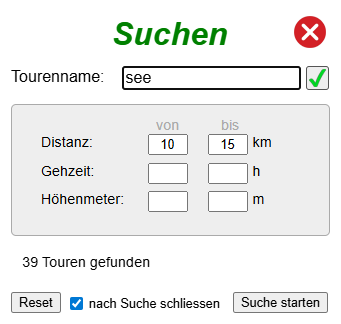
  in der oberen linken Ecke angeklickt wird, öffnet sich ein Dialogfenster zur Eingabe eines oder mehrerer Suchbegriffe. Werden Suchbegriffe in der Tabelle gefunden, reduziert sich der Inhalt der Tabelle auf die Touren, für die die Suchbegriffe zutreffen. Eine Suche nach den eingegebenen Suchbegriffen wird ausgeführt, wenn auf der Tastatur die Enter-Taste gedrückt oder mit der linken Maustaste der grüne Pfeil-Knopf
  angeklickt, oder wenn der Textknopf
  mit der Maus angeklickt wird. Bei erfolgreicher Suche werden die Suchbegriffe und in Klammern die Anzahl der gefundenen Touren
  , für die die Suchbegriffe zutreffen, im Kopf der Tabelle angezeigt. Eine Suche nach dem Suchbegriff für den Tourenname ist erfolgreich, wenn sich der Suchbegriff am Anfang oder irgendwo innerhalb des Tourennamens befindet. Bei der Suche wird auch das Datum berücksichtigt. So können mit einer 4-stelligen Jahreszahl als Suchbegriff alle Touren eines Jahres ermittelt werden. Zur Suche nach den Touren eines Monats ist die Nummer des Monats als Suchbegriff in Punkte einzubinden. Beispielsweise zeigt der Suchbegriff .03. alle Touren im März aller Jahre und der Suchbegriff .03.2025 alle Touren im März 2025 an.
 Wird der von-Suchbegriff weggelassen, wird automatisch der Wert 0 für die Suche verwendet. Wird der bis-Suchbegriff weggelassen, wird automatisch ein Maximalwert für die Suche verwendet. Mit einem Häkchen im Markierfeld
 wird das Dialogfenster mit den Suchbegriffen nach dem Quittieren der Suchbegriffe geschlossen. Wenn das Häkchen im Markierfeld entfernt wird, bleibt das Dialogfenster nach dem Quittieren der Suchbegriffe offen, Suchbegriffe können ergänzt und die Auswahl der Touren so weiter eingeschränkt werden. Im Hintergrund wird der Tabelleninhalt entspechend der Suchbegriffe aktualisiert. Mit dem Textknopf
  werden alle Suchbegriffe gelöscht und wieder alle Touren in der Tabelle aufgeführt. Ist das Dialogfenster mit den Suchbegriffen geschlossen, muss es zum Zurücksetzen der Suchbegriffe über das Fragezeichen-Symbol wieder geöffnet werden.
Mit dem Anklicken des durchgestrichenen Lautsprecher-Symbols
 wird eine Tonansage aktiviert. Die Durchstreichung verschwindet und bei einer erfolgreichen Suche nach bestimmten Suchbegriffen sagt eine Stimme an, wieviele Touren zum angegebenen Suchbegriff gefunden wurden. Auch eine erfolglose Suche wird akustisch mit einer Frauenstimme angezeigt. Durch Anklicken des nicht durchgestrichenen Lautsprecher-Symbols
  wird die Tonansage wieder deaktiviert.
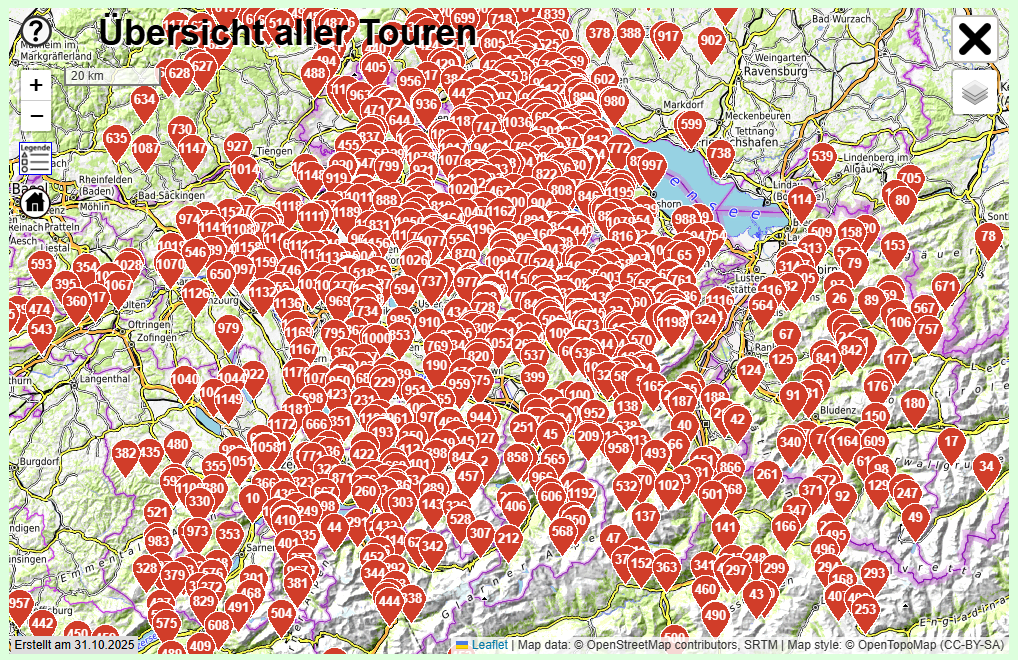 Die Position jeder Tour wird auf einer bildschirmfüllenden Karte durch einen roten Marker angezeigt. Dabei zeigt die Spitze des Markers jeweils auf die Ausgangsposition der Tour. Im rote Marker wird die fortlaufende Nummer der Tour angezeigt, die in der Tabelledarstellung in der ersten Spalte zu sehen ist. Wenn die Maus über einen Marker bewegt wird, zeigt ein Tooltiptext die laufende Nummer, die Bezeichnung und das Datum der Tour an. Mit dem Mausrad oder mit dem Plus-Button
  oder Minus-Button
  (links oben) kann der Zoomfaktor der Karte verändert werden, so dass bei höherer Auflösung die Marker voneinander entfernt werden. Ebenso kann die Karte mit gedrückter Maustaste in alle Richtungen verschoben werden.
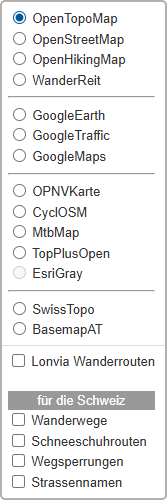 Auf der rechten Seite, unterhalb des Schliessen-Buttons, befindet sich ein Knopf zur Auswahl des Kartentyps
  . Durch Anklicken dieses Knopfes öffnet sich eine Auswahlliste mit verschiedenen Kartentypen. Nicht alle Kartentypen stehen mit gleicher Auflösung zur Verfügung. Wird statt einer Karte ein grauer Hintergrund angezeigt, muss der Zoomfaktor mit dem Mausrad oder Minus-Button verändert werden, damit die Karte wieder sichtbar wird. Über das Markierfeld
  können auf jedem Kartentyp Wanderwege eingeblendet werden. Diese stehen europaweit zur Verfügung. Zu den Wanderwegen werden auch die nationalen und internationalen Wegnummern angezeigt. Die Einstellung bleibt auch beim Ändern des Kartentyps erhalten.
Speziell für die Schweiz gibt es vier weitere Markierfelder, zum Einblenden von Wanderwegen, Schneeschuhrouten, Wegsperrungen und Strassennamen. Die Wanderwege werden in verschiedenen Farben dargestellt: gelb = Wanderweg, rot = Bergweg, blau = Alpiner Bergweg. Schneeschuhrouten werden grün dargestellt.
Besonders wertvoll für die Planung einer Wanderung ist das Markierfeld
 zur Anzeige
 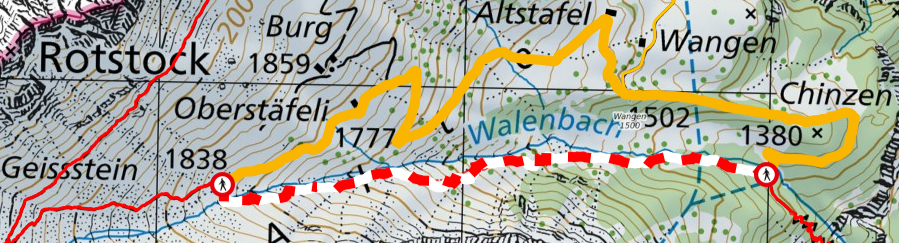 aller gesperrter Wander- und Fusswege samt Umleitungen in der gesamten Schweiz. Die gesperrte Strecke wird rot-weiss und die Umleitungen, falls vorhanden, als gelbe Linien dargestellt.
Die Anzeige der Strassennamen über das Markierfeld
 blendet nochmal graue Linien für Wege und Strassen ein und macht die Karte deswegen teilweise etwas unübersichtlich. Es werden dabei aber auch Namen von Bauernhöfen eingeblendet. Die Anzeige macht nur bei grösserem Zoomfaktor Sinn, einstellbar mit Mausrad oder Plus-Button .
Wenn in der linken, oberen Ecke das Legenden-Symbol
 angeklickt wird, öffnet sich eine neue, externe Homepage-Seite von Wiki Search (Google) mit der URL-Adresse wiki.openstreetmap.org/wiki/OpenStreetMap_Carto, auf der die Symbole der OSM-Karte erklärt werden.
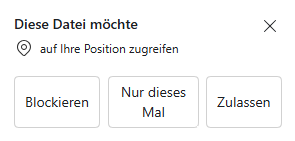 Falls der aktuelle Standort freigegeben ist, kann dieser auf der Karte durch Anklicken des Standort-Symbols
  angezeigt werden. Zunächst muss in einem kleinen Dialogfenster die Verwendung des aktuellen Standorts erlaubt werden. Zur Anzeige bewegt sich die Karte auf dem Bildschirm in eine Position, bei der sich der aktuelle Standort in Bildschirmmitte befindet. Gleichzeitig wird die Karte etwas heran gezoomt. In Bildschirmmitte wird dann das Standort-Symbol eingeblendet. Ein Anklicken des Standort-Symbols in Bildschimmitte lässt das Symbol wieder verschwinden. Der Standort wird am PC in den Systemeinstellungen (Datenschutz) und direkt in den Einstellungen des Webbrowsers freigegeben, wobei dort pro App oder Website festzulegen ist, ob und wann der Standort geteilt werden darf. Für Windows findet man dies unter Start > Einstellungen > Datenschutz & Sicherheit > Standort, während im Browsern wie Chrome unter Einstellungen > Datenschutz und Sicherheit > Website-Einstellungen > Standort die Berechtigungen verwaltet werden.
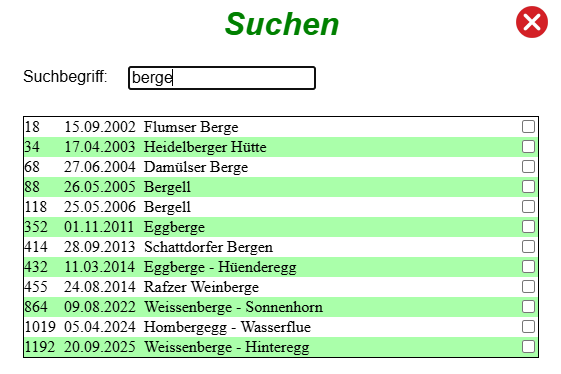
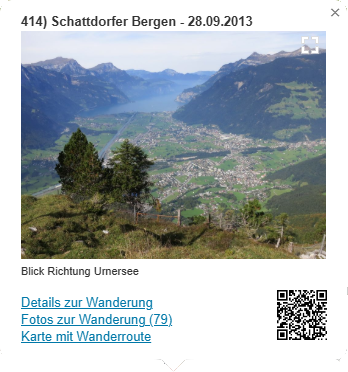 Mit dem Anklicken des Fragezeichen-Symbols in der oberen linken Ecke öffnet sich eine Dialogmaske zur Eingabe eines Suchbegriffs. Dies kann eine Text sein, der In den Tourennamen gesucht wird, oder auch eine Zahl, die sowohl im Datum, als auch im Tourennamen gesucht wird. Der Suchbegriff muss mit der Enter-Taste quittiert werden, damit die Suche ausgeführt wird. Wenn der Suchbegriff in mehreren Tourendaten gefunden wurde, wird das Dialogfenster nach unten erweitert und in einer Tabelle die laufende Nummer, das Datum und der Tourenname der gefundenen Touren, sowie ein Markierfeld zu jeder Tour, angezeigt. In dieser Tabelle muss eine Tour ausgewählt werden, indem das zugehörige Markierfeld angeklick wird. Dadurch wird das Dialogfenster geschlossen und die Karte automatisch so verschoben, dass sich der Ausgangspunkt der ausgewählten Tour in Bildschirmmitte befindet. Gleichzeitig öffnet sich ein kleines Popup-Fenster, das Informationen zur ausgewählten Tour enthält. Ein Pfeil unterhalb des Popup-Fensters zeigt auf den roten Marker der Tour.
 Wenn zu einem Suchbegriff nur eine einzige Tour gefunden wird, entfällt die Tabelle in der Dialogbox. Die Dialogbox wird dann sofort nach dem Quittieren des Suchbegriffs mit der Enter-Taste geschlossen und in der Bildschirmmitte das Popup-Fenster angezeigt. Auch wenn unabhängig von der Suchfunktion ein beliebiger roter Marker auf der Karte angeklickt wird, wird dieses Popup-Fenster in der Bildschimmitte zur entsprechenden Tour angezeigt. Die Einzelheiten zum Popup-Fenster werden weiter unten im Kapitel Popup-Fenster beschrieben.
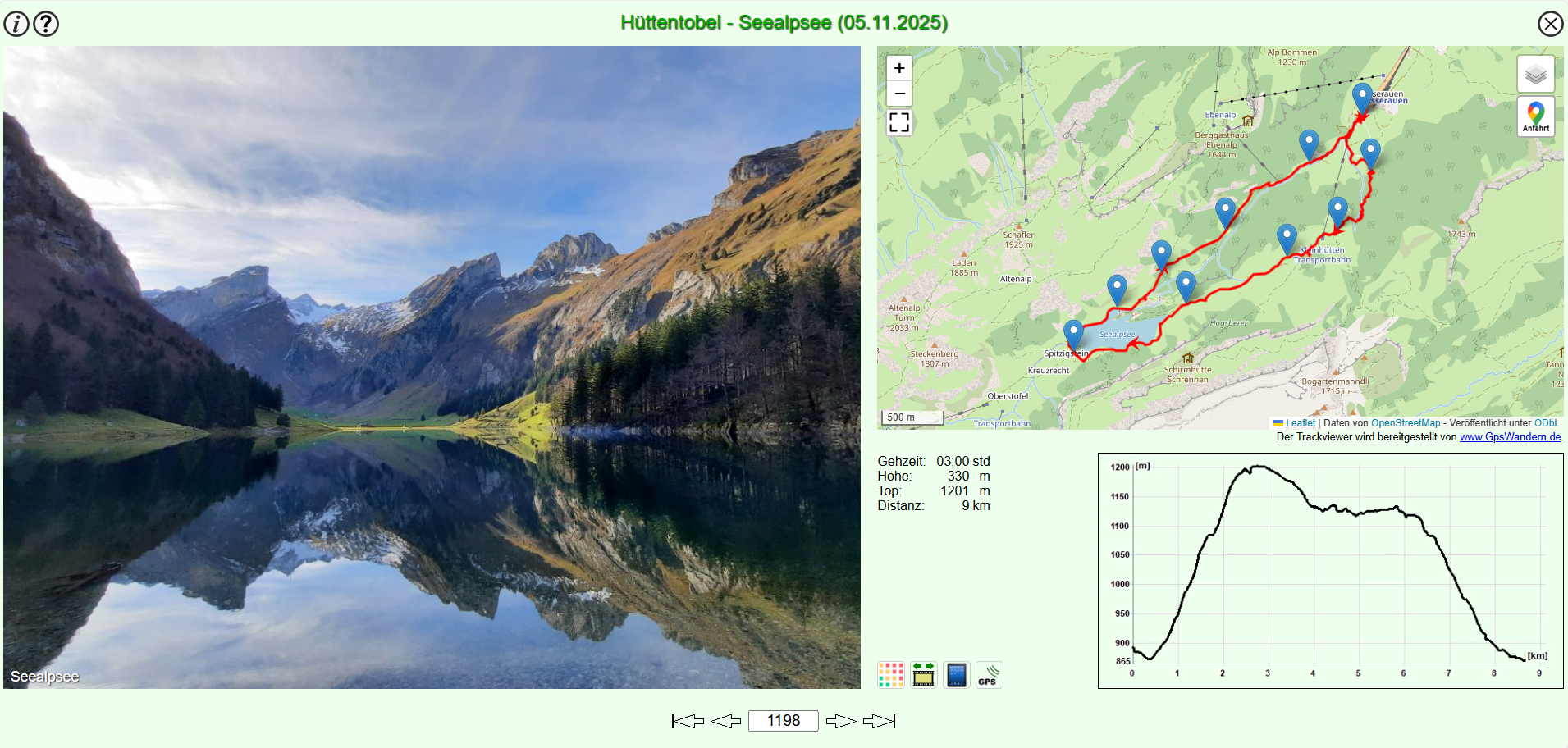 Wenn im Menü der Startseite der Menüpunkt Detailseite für jede Tour ausgewählt wurde, werden auf einer neuen Seite zur jüngsten Tour ein Bild, eine Karte mit der Route, ein Höhenprofil, die Tourenparameter (Gehzeit, Höhe, Top, Distanz) und diverse Link-Symbole angezeigt. Ausserdem steht eine Suchfunktion zur Verfügung und am unteren Bildschirmrand befinden sich Knöpfe zum vor und zurück blättern, sowie ein Eingabefeld für die laufende Nummer einer Tour.
Das Anklicken des Symbols
in der oberen linken Ecke des Fensters öffnet ein Info-Fenster, in dem genau beschrieben ist, wie mit der Maus oder der Tastatur die Detailseiten navigiert werden, d.h. zur vorherigen oder nächsten bzw. zur ältesten oder jüngsten Tour geblättert wird.
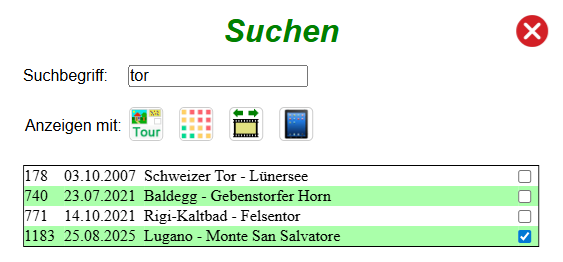 Durch Anklicken des Fragezeichen-Symbols wird ein Dialogfenster geöffnet, in dem ein Text oder eine Zahl als Suchbegriff eingegeben werden kann, um damit eine oder mehrere bestimmte Touren schnell zu finden. Touren werden durch den Suchbegriff gefunden, indem der Suchbegriff in einem Tourennamen oder einem Tourendatum enthalten ist, am Anfang oder mitten im Text. So gefundene Touren werden im Dialogfenster in einer Tabelle aufgelistet. Die Tabelle enthält die laufende Nummer, das Datum und den Namen der Tour, sowie ein Markierfeld als rechte Spalte der Tabelle. Wenn nur eine Tour zum Suchbegriff gefunden wurde, ist das Markierfeld in der Tabelle bereits angehakt. Ansonsten muss die der gewünschten Tour das Markierfeld durch Anklicken gesetzt werden. Zugleich mit der Tabelle zu den gefundenen Touren werden vier Symbole angezeigt, über die eine Anzeigeart bestimmt werden kann, die für die markierte Tour angewendet werden soll. Wenn eines der Symbole angeklickt wird, wird die entsprechende Anzeige zur der markierten Tour, die durch den Suchbegriff gefunden wurde, ausgeführt. Gleichzeitig wird das Dialogfenster mit dem Suchbegriff und den gefunden Touren wieder geschlossen.
 | Der Inhalt der aktuell angezeigten Detailseite wird ersetzt durch Bild, Karte, Profil und Daten der markierten Tour. |
 | Auf einer neuen Seite werden alle Bilder der markierten Tour in Form von Kacheln angezeigt (siehe Kapitel Kacheldarstellung). |
 | Auf einer neuen Seite wird ein Bilder der markierten Tour angezeigt. Durch einen Timer können alle weiteren Bilder der Tour automatisch angezeigt werden (siehe Kapitel Einzelbild mit Timer). |
 | Auf einer neuen Seite wird ein Bilder der markierten Tour angezeigt. Mit der Maus oder Tastatur können alle weiteren Bilder der Tour durchgeblättert werden (siehe Kapitel Einzelbildansicht). |
In der rechten Hälfte der Seite wird eine Karte von OpenTopoMap mit dem Tourenverlauf als rote Linie angezeigt. Durch Anklicken des Knopfes zur Auswahl des Kartentyps
in der rechten, oberen Ecke der Karte kann der Kartentyp geändert werden. Mit dem Mausrad oder mit dem Plus-Button oder Minus-Button (links oben) kann der Zoomfaktor der Karte verändert, die Auflösung also vergrössert und verkleinert werden. Ebenso kann der Karteninhalt mit gedrückter Maustaste in alle Richtungen verschoben werden. Die blauen Marker entlang der roten Linie stellen Wegpunkte dar, zu denen intern die Uhrzeit gespeichert ist. Über diese Uhrzeiten wird die benötigte Gehzeit für die Tour berechnet. Auf der Homepage alpine-wandergruppe.de werden in den Seiten des Menüpunktes Wanderungen die Gehzeiten zwischen den Wegpunkten aufgeführt.
Wenn auf der Karte links oben das Zoom-Symbol
 angeklickt wird, öffnet sich eine neue Seite, auf der die Karte mit dem Verlauf der Tour bildschirmfüllend angezeigt wird. Auf dieser Ansicht ist der Ausgangspunkt der Tour durch einen Marker extra hervorgehoben. Welcher Marker angezeigt wird, hängt von der Art der Anreise ab. Bei Anreise mit dem Auto wird ein Parkplatz-Symbol
  , bei Anreise mit der Bahn ein Eisenbahn-Symbol
  und bei der Anreise mit einer Seilbahn ein Seilbahn-Symbol
  angezeigt. Bei mehrtägigen Touren, die von Hütte zu Hütte führen, kann der Marker auf fehlen.
Wenn auf der Karte rechts oben das Google-Symbol
 angeklickt wird, wird mit Google Maps die Anfahrtsroute vom aktuellen Standort zum Ausgangspunkt der Tour ermittelt und auf einer neuen Seite angezeigt. Voraussetzung dafür ist, dass die Verwendung des Standortes für Windows und den Webbrowser freigegeben ist (wie bei Anzeige des Standort-Symbols).
Zwischen Foto der Tour und Höhenprofil sind drei Link-Buttons
zur Ansicht der Tourenfotos und ein Link-Button zum Download der GPS-Daten  angeordnet. Mit einem Klick auf das Download-Symbol werden die GPS-Daten der Tour in einer Zip-Datei verpackt herunter geladen. Durch entpacken der Zip-Datei erhält man eine Datei vom Format GPX.
In der Seitenmitte, zwischen Tourenfoto, Karte und Höhenprofil sind die Tourenparameter aufgeführt. Bei einer Rundtour sind dies Gehzeit, Höhe, Top und Distanz. Handelt es sich nicht um eine Rundtour, unterscheiden sich in der Regel die Meter für Aufstieg und Abstieg. In dem Fall wird die Höhe durch die beiden Grössen Aufstieg und Abstieg ersetzt. Gehzeit und Höhenmeter sind auf Zehner, und die Distanz auf eine ganze Zahl gerundet.
Am unteren Seitenrand ist in Seitenmitte zwischen den Navigationspfeilen ein Eingabefeld mit einer Nummer zu sehen. Es handelt sich dabei um die fortlaufende Nummer der Tour. Durch das Blättern der Touren mit Maus oder Tastatur wird diese laufende Nummer im Eingabefeld aktualisiert. In das Eingabefeld kann aber auch eine beliebige Nummer eingetragen werden. Sobald diese Eingabe mit der Enter-Taste quittiert wurde, wird die Seite auf die entsprechende Tour aktualisiert. Die laufende Nummer wird in ein Cookie eingetragen. Wenn später die Seite wieder aufgerufen wird, wird die Tour angezeigt, deren laufende Nummer aus dem Cookie gelesen wurde. Voraussetzung ist jedoch, dass der Browser nicht beim Schliessen gemäss Einstellungen die Cookies löscht.
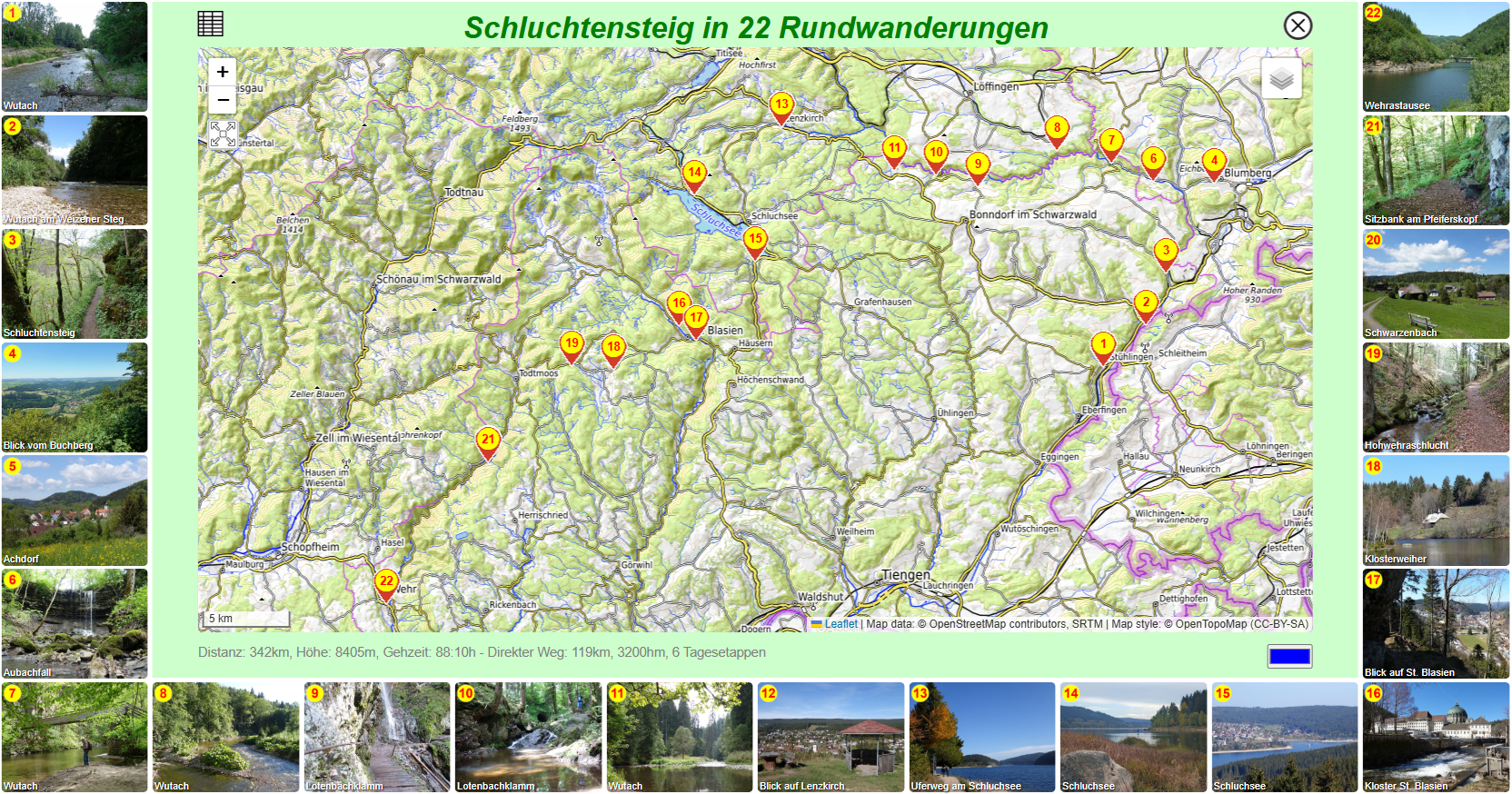 Der Schluchtensteig führt 119 Kilometer durch den Naturpark Südschwarzwald von Stühlingen bis Wehr. Er kann in 5-6 Etappen durchwandert werden, wenn man immer auf den Pfaden des Schluchtensteigs bleibt. Will man alle Pfade des Schluchtensteigs in mehreren Rundtouren gehen, dann ergeben sich hier 22 Touren mit einer Gesamtlänge von 342 Kilometern.
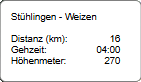 Auf der Seite werden um eine Karte herum, von links, nach unten, bis rechts oben, die Bilder der 22 Rundtouren angezeigt. Beim überfahren eines Bildes mit der Maus öffnet sich ein Tooltiptext, der den Namen und die Parameter der entsprechenden Tour anzeigt. Der Tooltiptext verschwindet wieder, wenn die Maus vom Bild weg bewegt wird. Wird der Tooltiptext oder das Bild angeklickt, öffnet sich eine Seite mit den Details zur Wanderung.
Der Inhalt der Karte in der Seitenmitte kann mit gedrückter Maustaste in alle Richtungen verschoben werden. Mit dem Mausrad kann die Auflösung innerhalb des Kartenfensters vergrössert und verkleinert werden, je nach Richtung, in der man das Mausrad bewegt. Dies erreicht man auch, indem man den Plus-Button
oder Minus-Button in der oberen linken Ecke der Karte anklickt. Durch Anklicken des Zoom-Buttons  unterhalb von Plus- und Minus-Button wird die Karte im Vollbildmodus angezeigt und belegt so den gesamten Bildschirm. Auch die Kopfleiste des Internet-Browsers und die Taskleiste von Windows werden verdeckt. Um den Vollbildmodus wieder Rückgängig zu machen, ist der Verkleinerungs-Button
  oben links anzuklicken. Unter Windows kann der Vollbildmodus auch mit der ESC-Taste rückgängig gemacht werden.
In der oberen rechten Ecke der Karte befindet sich ein Knopf zur Auswahl des Kartentyps
. Durch Anklicken dieses Knopfes öffnet sich eine Auswahlliste mit verschiedenen Kartentypen. Details zu dieser Auswahlliste sind im Kapitel Übersicht auf einer Karte ausführlich beschrieben. Allerdings fehlen in der Auswahlliste die zusätzlichen Markierfelder für die Schweiz, da sich der Schluchtensteig ausschliesslich in Deutschland befindet.
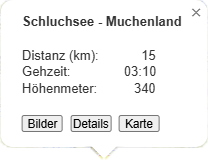 Auf der Karte befindet sich am Ausgangspunkt jeder Tour ein gelber Marker mit einer roten Nummer. Die Nummern in den Markern entsprechen den Nummern auf den Bildern. Wenn auf der Karte eine der Nummern angeklickt wird, öffnet sich ein Popup-Fenster. Im Popup-Fenster werden unter dem Tourennamen die Tourenparameter angezeigt. Darunder befinden sich drei Textknöpfe. Wenn der Textknopf
  angeklickt wird, werden alle Bilder zur Tour in Kacheldarstellung im aktuellen Fenster angezeigt werden. Beim Anklicken des Textknopfes
  werden Bild, Karte, Höhenprofil, Tourenparameter und Links auf einer Detailseite im aktuellen Fenster angezeigt. Das Anklicken des Textknopfes
  zeigt die Route der Tour auf einer bildschirmfüllenden Karte in einem neuen Fenster an.
Wenn ein neuer Inhalt im aktuellen Fenster angezeigt wird, wie bei
und , muss zwingend der Schliessen-Button  der Seite angeklickt werden, um zur vorherigen Seite zurück zu gelangen. Um die bildschirmfüllende Karte anzuzeigen, wird ein neuer Fenster des Browsers geöffnet. Diese Seite kann auch mit dem Schliessen-Button des Browser-Fensters geschlossen werden.
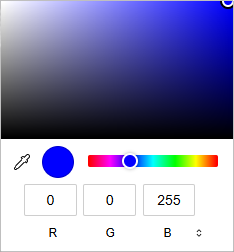 Der Verlauf jeder Tour wird auf der Karte als blaue Linie dargestellt. Die Farbe des Linienverlaufs kann über das Farbsymbol
  rechts unterhalb der Karte beliebig geändert werden. Beim Schliessen der Seite geht die Farbänderung wieder verloren. Wenn das Farbsymbol angeklickt wird, öffnet sich der Farbselektor, ein HTML-Element. Um die Farbe zu ändern, bewegt man den Schieberegler auf dem horizontalen Farbband auf die gewünschte Farbe. In der oberen Hälfte des Farbselektors kann noch der Farbton beinflusst werden, indem der runde Knopf an die gewünschte Stelle verschoben wird. Nach dem Anklicken der Pipette
  kann mit der Maus auf dem gesamten Bildschirm eine Farbe eingefangen werden.
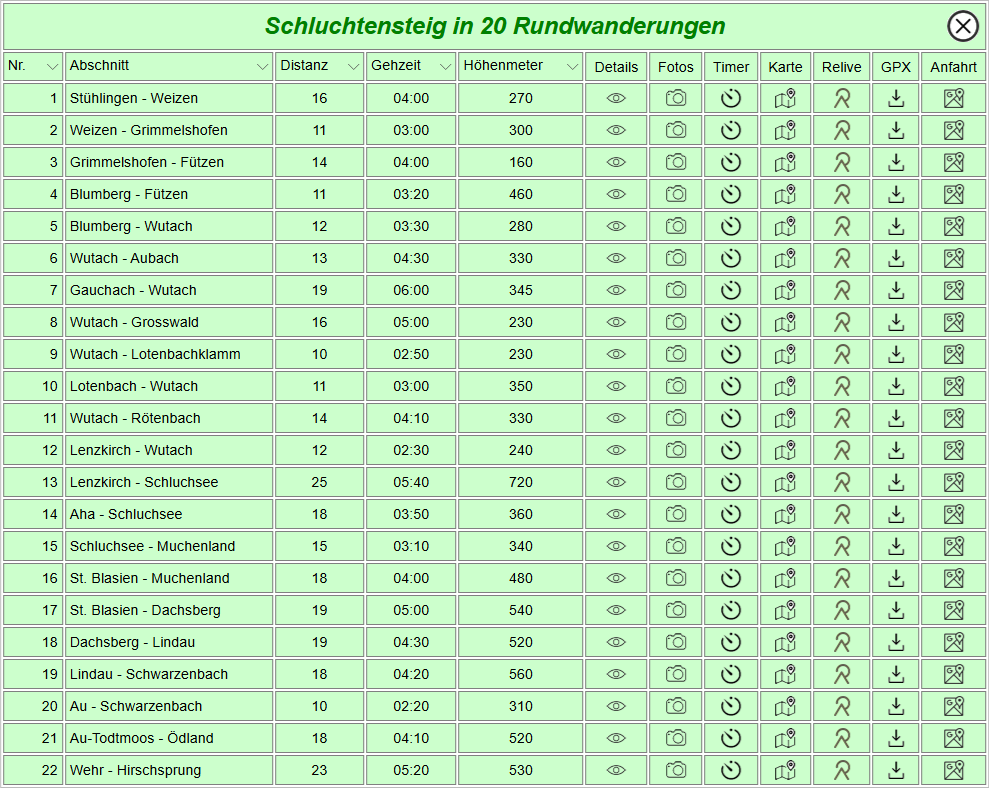 Auf der linken Seite, über der Karte, können durch Anklicken des Tabellen-Symbols
  die Parameter aller Touren um den Schluchtensteig mit einigen Links in tabellarischer Form angezeigt werden. Die Tabelle wird im aktuellen Fenster geöffnet, muss also zwingend über den Schliessen-Button im Tabellenkopf oben rechts geschlossen werden, um zur vorherigen Seite zurück zu gelangen.
 Durch Anklicken der Spaltenbeschriftung in einer der Spalten Nr., Abschnitt, Distanz, Gehzeit oder Höhenmeter kann der Inhalt der Tabelle nach der entsprechenden Spalte aufsteigend sortiert werden. Die Spalten Details, Fotos, Timer, Karte, Relive, GPX und Anfahrt enthalten Symbole, die angeklickt werden müssen, um eine Aktion wie folgt auszuführen:
 | Im aktuellen Fenster wird die Detailseite angezeigt, mit Bild, Karte, Profil und Tourenparameter. |
 | Im aktuellen Fenster werden alle Bilder der Tour in Form von Kacheln angezeigt. |
 | In einem neuen Fenster wird ein Bild der Tour angezeigt (Timerfunktion verfügbar). |
 | In einem neuen Fenster wird eine Karte bildschirmfüllend mit dem Verlauf der Tour angezeigt. |
 | In einem neuen Fenster wird die externe App Relive gestartet (3D-Karte mit Animation). |
 | Die GPS-Daten werden als Zip-Datei herunter geladen (Format GPX nach entpacken). |
 | In einem neuen Fenster wird Google Maps aufgerufen und der Anfahrtsweg angezeigt. |
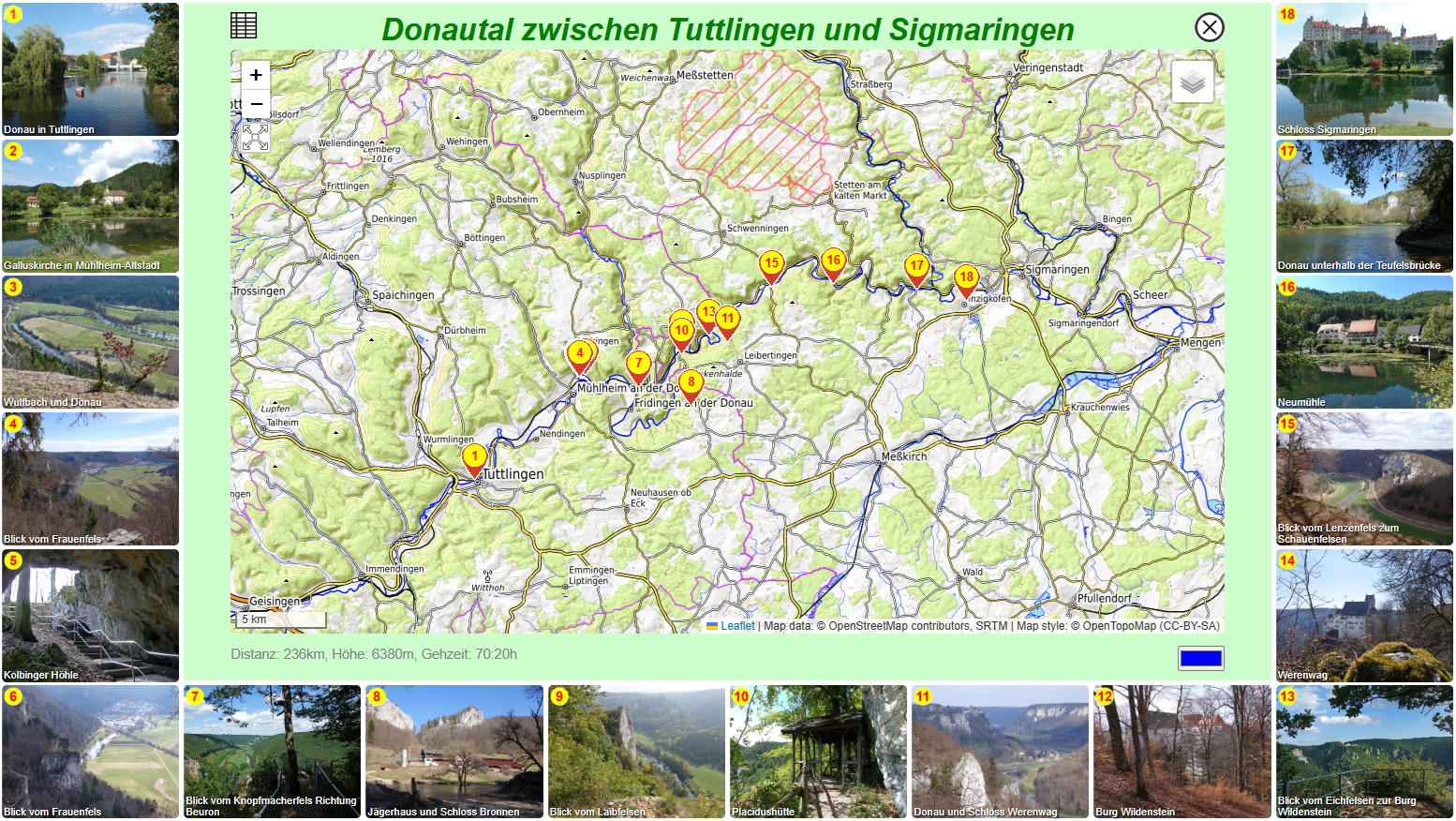 Die Flusslänge der Donau von Tuttlingen bis Sigmaringen beträgt etwa 60 Kilometer. Legt man die Strecke zu Fuss durch eine Aneinanderreihung von Rundwanderungen, teilweise entlang des Flussufers der Donau, teilweise auf dem Donauberglandweg und teilweise auf dem Schwäbische Alb Südrandweg, kommen 236 Kilometer zusammen.
 Auf der Seite werden um eine Karte herum, von links, nach unten, bis rechts oben, die Bilder der 18 Rundtouren angezeigt. Beim überfahren eines Bildes mit der Maus öffnet sich ein Tooltiptext, der den Namen und die Parameter der entsprechenden Tour anzeigt. Der Tooltiptext verschwindet wieder, wenn die Maus vom Bild weg bewegt wird. Wird der Tooltiptext oder das Bild angeklickt, öffnet sich eine Seite mit den Details zur Wanderung.
Der Inhalt der Karte in der Seitenmitte kann mit gedrückter Maustaste in alle Richtungen verschoben werden. Mit dem Mausrad kann die Auflösung innerhalb des Kartenfensters vergrössert und verkleinert werden, je nach Richtung, in der man das Mausrad bewegt. Dies erreicht man auch, indem man den Plus-Button
oder Minus-Button in der oberen linken Ecke der Karte anklickt. Durch Anklicken des Zoom-Buttons unterhalb von Plus- und Minus-Button wird die Karte im Vollbildmodus angezeigt und belegt so den gesamten Bildschirm. Auch die Kopfleiste des Internet-Browsers und die Taskleiste von Windows werden verdeckt. Um den Vollbildmodus wieder Rückgängig zu machen, ist der Verkleinerungs-Button oben links anzuklicken. Unter Windows kann der Vollbildmodus auch mit der ESC-Taste rückgängig gemacht werden.
In der oberen rechten Ecke der Karte befindet sich ein Knopf zur Auswahl des Kartentyps
. Durch Anklicken dieses Knopfes öffnet sich eine Auswahlliste mit verschiedenen Kartentypen. Details zu dieser Auswahlliste sind im Kapitel Übersicht auf einer Karte ausführlich beschrieben. Allerdings fehlen in der Auswahlliste die zusätzlichen Markierfelder für die Schweiz, da sich das Donautal ausschliesslich in Deutschland befindet.
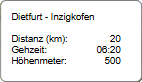
 Auf der Karte befindet sich am Ausgangspunkt jeder Tour ein gelber Marker mit einer roten Nummer. Die Nummern in den Markern entsprechen den Nummern auf den Bildern. Wenn auf der Karte eine der Nummern angeklickt wird, öffnet sich ein Popup-Fenster. Im Popup-Fenster werden unter dem Tourennamen die Tourenparameter angezeigt. Darunder befinden sich drei Textknöpfe. Wenn der Textknopf angeklickt wird, werden alle Bilder zur Tour in Kacheldarstellung im aktuellen Fenster angezeigt werden. Beim Anklicken des Textknopfes werden Bild, Karte, Höhenprofil, Tourenparameter und Links auf einer Detailseite im aktuellen Fenster angezeigt. Das Anklicken des Textknopfes zeigt die Route der Tour auf einer bildschirmfüllenden Karte in einem neuen Fenster an.
Wenn ein neuer Inhalt im aktuellen Fenster angezeigt wird, wie bei
und , muss zwingend der Schliessen-Button der Seite angeklickt werden, um zur vorherigen Seite zurück zu gelangen. Um die bildschirmfüllende Karte anzuzeigen, wird ein neuer Fenster des Browsers geöffnet. Diese Seite kann auch mit dem Schliessen-Button des Browser-Fensters geschlossen werden.
Der Verlauf jeder Tour wird auf der Karte als blaue Linie dargestellt. Die Farbe des Linienverlaufs kann über das Farbsymbol rechts unterhalb der Karte beliebig geändert werden. Beim Schliessen der Seite geht die Farbänderung wieder verloren. Wenn das Farbsymbol angeklickt wird, öffnet sich der Farbselektor, ein HTML-Element. Um die Farbe zu ändern, bewegt man den Schieberegler auf dem horizontalen Farbband auf die gewünschte Farbe. In der oberen Hälfte des Farbselektors kann noch der Farbton beinflusst werden, indem der runde Knopf an die gewünschte Stelle verschoben wird. Nach dem Anklicken der Pipette kann mit der Maus auf dem gesamten Bildschirm eine Farbe eingefangen werden.
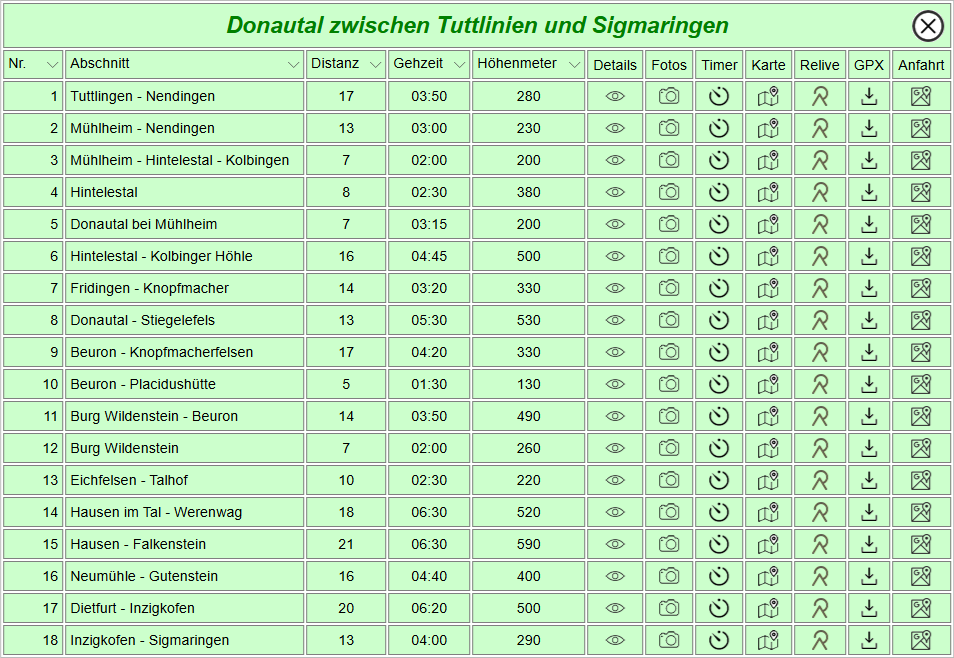 Auf der linken Seite, über der Karte, können durch Anklicken des Tabellen-Symbols die Parameter aller Touren um den Schluchtensteig mit einigen Links in tabellarischer Form angezeigt werden. Die Tabelle wird im aktuellen Fenster geöffnet, muss also zwingend über den Schliessen-Button im Tabellenkopf oben rechts geschlossen werden, um zur vorherigen Seite zurück zu gelangen.
 Durch Anklicken der Spaltenbeschriftung in einer der Spalten Nr., Abschnitt, Distanz, Gehzeit oder Höhenmeter kann der Inhalt der Tabelle nach der entsprechenden Spalte aufsteigend sortiert werden. Die Spalten Details, Fotos, Timer, Karte, Relive, GPX und Anfahrt enthalten Symbole, die angeklickt werden müssen, um eine Aktion wie folgt auszuführen:
| Im aktuellen Fenster wird die Detailseite angezeigt, mit Bild, Karte, Profil und Tourenparameter. |
| Im aktuellen Fenster werden alle Bilder der Tour in Form von Kacheln angezeigt. |
| In einem neuen Fenster wird ein Bild der Tour angezeigt (Timerfunktion verfügbar). |
| In einem neuen Fenster wird eine Karte bildschirmfüllend mit dem Verlauf der Tour angezeigt. |
| In einem neuen Fenster wird die externe App Relive gestartet (3D-Karte mit Animation). |
| Die GPS-Daten werden als Zip-Datei herunter geladen (Format GPX nach entpacken). |
| In einem neuen Fenster wird Google Maps aufgerufen und der Anfahrtsweg angezeigt. |
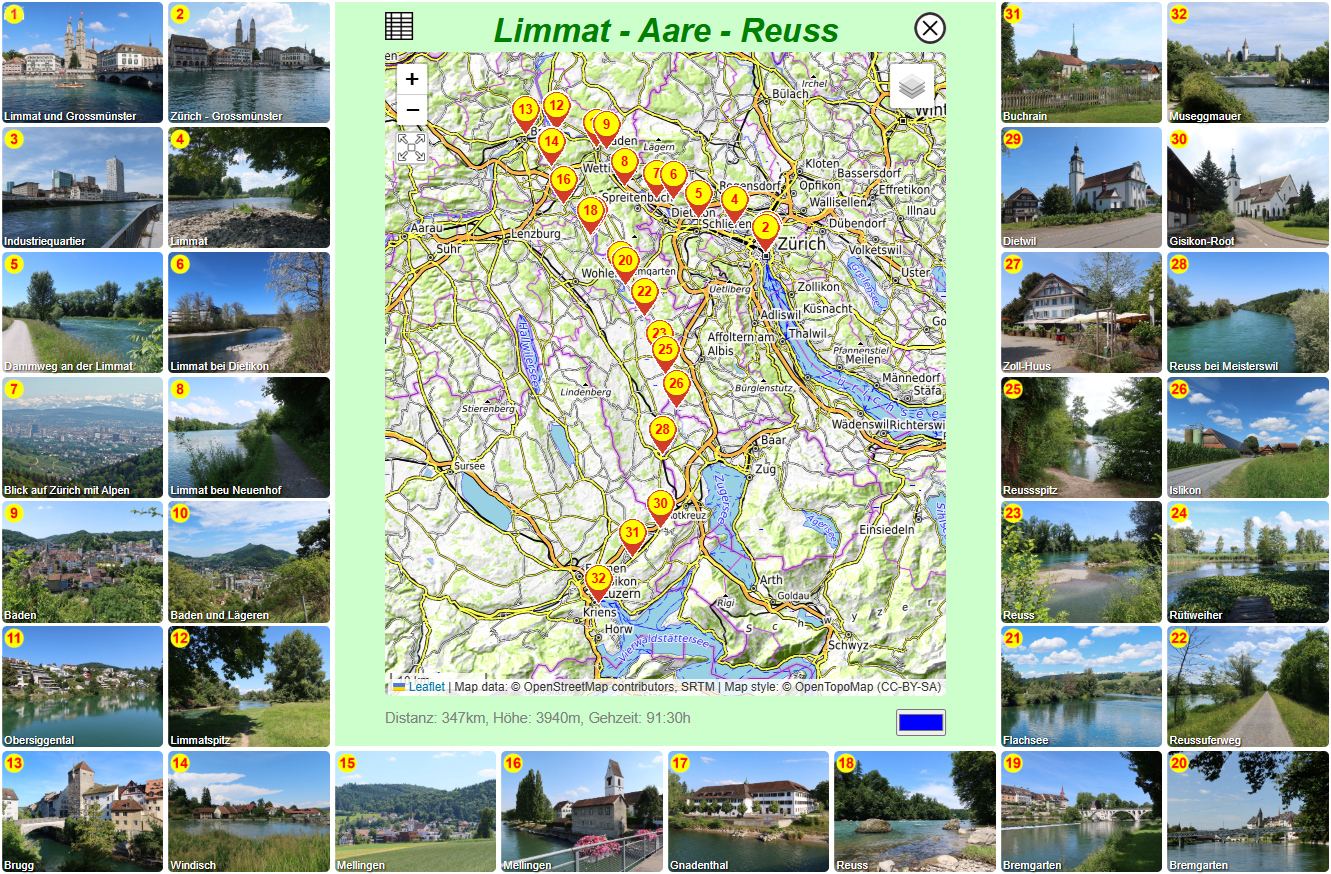 Die Länge der Flussabschnitte von Limmat, Aare und Reuss zwischen Zürich und Luzern beträgt etwa 120 Kilometer. Will man die Strecke von Zürich nach Luzern möglichst nahe an den Flussufern durch eine Aneinandereihung von Rundwanderungen zu Fuss gehen, ist das erheblich weiter. Bei 32 Rundwanderungen, mit ein paar Überschneidungen, kommen 347 Kilometer zusammen.
 Auf der Seite werden um eine Karte herum, von links, nach unten, bis rechts oben, die Bilder der 32 Rundtouren angezeigt. Beim überfahren eines Bildes mit der Maus öffnet sich ein Tooltiptext, der den Namen und die Parameter der entsprechenden Tour anzeigt. Der Tooltiptext verschwindet wieder, wenn die Maus vom Bild weg bewegt wird. Wird der Tooltiptext oder das Bild angeklickt, öffnet sich eine Seite mit den Details zur Wanderung.
Der Inhalt der Karte in der Seitenmitte kann mit gedrückter Maustaste in alle Richtungen verschoben werden. Mit dem Mausrad kann die Auflösung innerhalb des Kartenfensters vergrössert und verkleinert werden, je nach Richtung, in der man das Mausrad bewegt. Dies erreicht man auch, indem man den Plus-Button
oder Minus-Button in der oberen linken Ecke der Karte anklickt. Durch Anklicken des Zoom-Buttons unterhalb von Plus- und Minus-Button wird die Karte im Vollbildmodus angezeigt und belegt so den gesamten Bildschirm. Auch die Kopfleiste des Internet-Browsers und die Taskleiste von Windows werden verdeckt. Um den Vollbildmodus wieder Rückgängig zu machen, ist der Verkleinerungs-Button oben links anzuklicken. Unter Windows kann der Vollbildmodus auch mit der ESC-Taste rückgängig gemacht werden.
In der oberen rechten Ecke der Karte befindet sich ein Knopf zur Auswahl des Kartentyps
. Durch Anklicken dieses Knopfes öffnet sich eine Auswahlliste mit verschiedenen Kartentypen. Speziell für die Schweiz gibt es vier weitere Markierfelder, zum Einblenden von Wanderwegen, Schneeschuhrouten, Wegsperrungen und Strassennamen. Die Wanderwege werden in verschiedenen Farben dargestellt: gelb = Wanderweg, rot = Bergweg, blau = Alpiner Bergweg. Schneeschuhrouten werden grün dargestellt.
Besonders wertvoll für die Planung einer Wanderung ist das Markierfeld zur Anzeige aller gesperrter Wander- und Fusswege samt Umleitungen in der gesamten Schweiz. Die gesperrte Strecke wird rot-weiss und die Umleitungen, falls vorhanden, als gelbe Linien dargestellt. Die Anzeige der Strassennamen über das Markierfeld blendet nochmal graue Linien für Wege und Strassen ein und macht die Karte deswegen teilweise etwas unübersichtlich. Es werden dabei aber auch Namen von Bauernhöfen eingeblendet. Die Anzeige macht nur bei grösserem Zoomfaktor Sinn, einstellbar mit Mausrad oder Plus-Button .
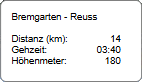
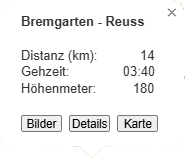 Auf der Karte befindet sich am Ausgangspunkt jeder Tour ein gelber Marker mit einer roten Nummer. Die Nummern in den Markern entsprechen den Nummern auf den Bildern. Wenn auf der Karte eine der Nummern angeklickt wird, öffnet sich ein Popup-Fenster. Im Popup-Fenster werden unter dem Tourennamen die Tourenparameter angezeigt. Darunder befinden sich drei Textknöpfe. Wenn der Textknopf angeklickt wird, werden alle Bilder zur Tour in Kacheldarstellung im aktuellen Fenster angezeigt werden. Beim Anklicken des Textknopfes werden Bild, Karte, Höhenprofil, Tourenparameter und Links auf einer Detailseite im aktuellen Fenster angezeigt. Das Anklicken des Textknopfes zeigt die Route der Tour auf einer bildschirmfüllenden Karte in einem neuen Fenster an.
Wenn ein neuer Inhalt im aktuellen Fenster angezeigt wird, wie bei
und , muss zwingend der Schliessen-Button der Seite angeklickt werden, um zur vorherigen Seite zurück zu gelangen. Um die bildschirmfüllende Karte anzuzeigen, wird ein neuer Fenster des Browsers geöffnet. Diese Seite kann auch mit dem Schliessen-Button des Browser-Fensters geschlossen werden.
Der Verlauf jeder Tour wird auf der Karte als blaue Linie dargestellt. Die Farbe des Linienverlaufs kann über das Farbsymbol rechts unterhalb der Karte beliebig geändert werden. Beim Schliessen der Seite geht die Farbänderung wieder verloren. Wenn das Farbsymbol angeklickt wird, öffnet sich der Farbselektor, ein HTML-Element. Um die Farbe zu ändern, bewegt man den Schieberegler auf dem horizontalen Farbband auf die gewünschte Farbe. In der oberen Hälfte des Farbselektors kann noch der Farbton beinflusst werden, indem der runde Knopf an die gewünschte Stelle verschoben wird. Nach dem Anklicken der Pipette kann mit der Maus auf dem gesamten Bildschirm eine Farbe eingefangen werden.
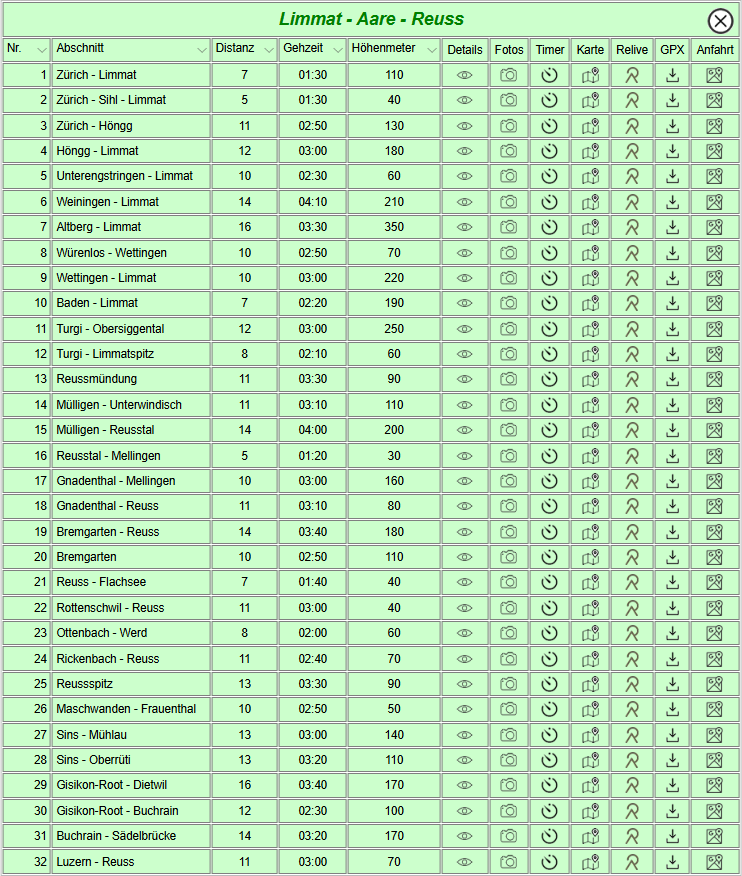 Auf der linken Seite, über der Karte, können durch Anklicken des Tabellen-Symbols die Parameter aller Touren um den Schluchtensteig mit einigen Links in tabellarischer Form angezeigt werden. Die Tabelle wird im aktuellen Fenster geöffnet, muss also zwingend über den Schliessen-Button im Tabellenkopf oben rechts geschlossen werden, um zur vorherigen Seite zurück zu gelangen.
 Durch Anklicken der Spaltenbeschriftung in einer der Spalten Nr., Abschnitt, Distanz, Gehzeit oder Höhenmeter kann der Inhalt der Tabelle nach der entsprechenden Spalte aufsteigend sortiert werden. Die Spalten Details, Fotos, Timer, Karte, Relive, GPX und Anfahrt enthalten Symbole, die angeklickt werden müssen, um eine Aktion wie folgt auszuführen:
| Im aktuellen Fenster wird die Detailseite angezeigt, mit Bild, Karte, Profil und Tourenparameter. |
| Im aktuellen Fenster werden alle Bilder der Tour in Form von Kacheln angezeigt. |
| In einem neuen Fenster wird ein Bild der Tour angezeigt (Timerfunktion verfügbar). |
| In einem neuen Fenster wird eine Karte bildschirmfüllend mit dem Verlauf der Tour angezeigt. |
| In einem neuen Fenster wird die externe App Relive gestartet (3D-Karte mit Animation). |
| Die GPS-Daten werden als Zip-Datei herunter geladen (Format GPX nach entpacken). |
| In einem neuen Fenster wird Google Maps aufgerufen und der Anfahrtsweg angezeigt. |
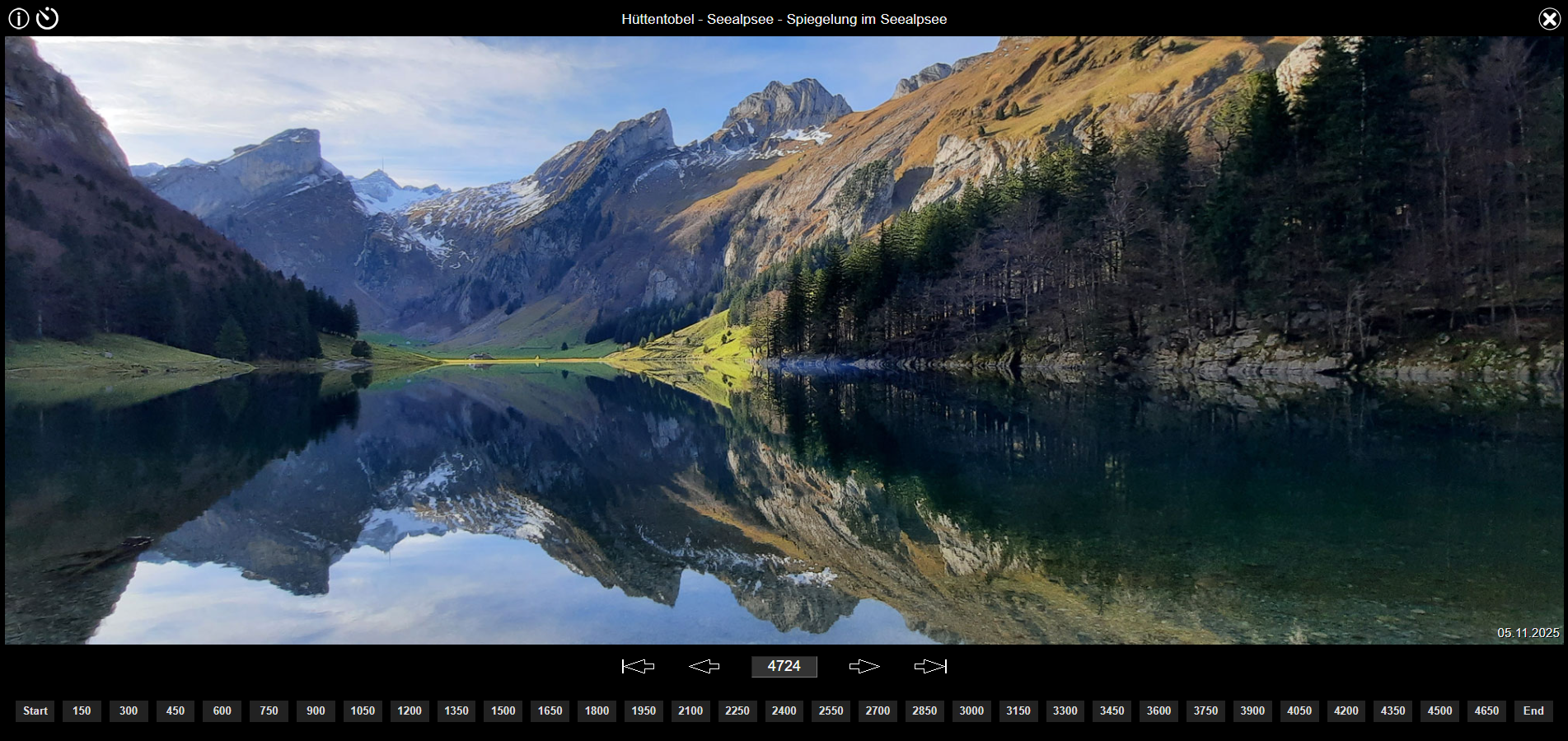 Viele breite Motive, insbesondere Landschaften, bieten sich für Panoramafotos an. Deshalb sind von vielen Touren, aber auch aus der Umgebung von Konstanz, mehrere tausend Panoramafotos im breiten Seitenverhältnis (2000 x 780 Pixel), auf der Homepage veröffentlicht. Mit der Maus oder der Tastatur können die Panoramafotos vor und zurück geblättert werden.
Die Panoramafotos sind mit einer fortlaufenden Nummer versehen und nach Datum sortiert. Das älteste Panoramafoto von Ende 2013 hat die laufende Nummer 1. Beim aller ersten Aufruf der Seite wird das jüngste Panoramafoto mit der höchsten laufenden Nummer angezeigt. Die laufende Nummer wird in einem Cookie abgespeichert. Bei einem erneuten Aufruf der Seite wird die laufende Nummer des zuletzt angezeigten Panoramafotos wieder aus dem Cookie gelesen und das entsprechende Panoramafoto angezeigt. Voraussetzung ist jedoch, dass der Browser nicht beim Schliessen gemäss Einstellungen die Cookies löscht. In einem Eingabefeld in der Mitte unterhalb des angezeigten Panoramafotos wird die laufende Nummer des gerade sichtbaren Panoramafotos angezeigt. Dort kann eine beliebige laufende Nummer eingegeben werden. Wenn die Eingabe einer laufenden Nummer mit der Enter-Taste quittiert wird, wird das dazugehörende Panoramafoto angezeigt.
Am unteren Bildrand sind Textknöpfe mit einer Zahlenfolge in Hundertfünzigerschritten angeordnet. Durch Anklicken eines der Textknöpfe wird das Panoramafoto mit der auf dem gedrückten Textknopf aufgeführten laufenden Nummer angezeigt. Wenn sich die Anzahl der Panoramafotos noch weiter erhöht, ist davon auszugehen, dass sich die Schrittweite der Nummern auf den Textknöpfen vergrössert.
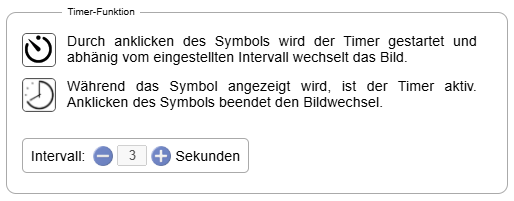 Weitere Informationen zum Navigieren der Panoramafotos mit Maus und Tastatur sind im Info-Fenster enthalten, das sich beim Anklicken des Symbols öffnet. Dort kann auch die Einstellung des Timers geändert werden, der durch Anklicken des Symbols
  gestartet wird. Durch Anklicken des Symbols
  im Info-Fenster wird das Intervall für der Timer jeweils um eine Sekunde verringert und über das Symbol
  jeweils um eine Sekunde erhöht. Das Intervall ist die Dauer, die ein Panoramafoto angezeigt wird, bis automatisch auf das nächste Panoramafoto weiter geblättert wird. Die Änderung des Intervalls wird nicht gespeichert. Nach dem Schliessen der Seite, auf der ein Panoramafoto angezeigt wird, wird das Intervall wieder auf 3 Sekunden zurück gesetzt.
Oberhalb des Panoramafotos wird ein Text zum Panoramafoto angezeigt. Der Text setzt sich zusammen aus dem Namen der Tour, bei der das Panoramafoto entstanden ist und einer kurzen Beschreibung zum Panoramafoto selbst. Ist das Panoramafoto nicht bei einer Tour entstanden, sondern in der Umgebung von Konstanz, so steht 'Konstanz' an Stelle des Tourennamens.
Popup-Fenster
In der Übersicht aller Touren auf einer Karte, dem zweiten Punkt des Menüs auf der Startseite, gibt es zwei Wege, das Popup-Fenster zu einer Tour anzeigen zu lassen. Wenn über das Fragezeichen-Symbol in der Suche eine Tour markiert wurde, oder wenn ein roter Marker  auf der Karte mit der linken Maustaste doppelt angeklickt wurde, öffnet sich für die entsprechende Tour das Popup-Fenster. Das Popup-Fenster wird immer über der Bildschirmmitte angezeigt und die Karte bewegt sich dabei in eine Position, dass sich der Ausgangspunkt der Tour genau unter dem Popup-Fenster befindet.
Im Kopf des Popup-Fensters wird die laufende Nummer und der Tourenname, sowie das Datum, an dem die Tour stattgefunden hat, angezeigt. Das Bild der Tour kann durch Anklicken des Zoom-Symbols
oder auf die Bildfläche auf eine Grösse von 1000 x 750 Pixeln in einem neuen Fenster angezeigt werden. Eine kurze Bildbeschreibung befindet such unterhalb des Bildes.
Drei Links stehen zur Tour zur Verfügung. Der Link Details zur Wanderung führt zur Detailseite, die auch über den dritten Punkt des Menüs der Startseite aufgerufen werden kann. Dort werden nebst Bild auch Karte, Höhenprofil und die Tourenparameter angezeigt. Über den Link Fotos zur Wanderung (79) werden alle Bilder der Tour als Kacheln auf einer neuen Seite angezeigt. Der Link Karte mit Wanderroute öffnet Bildschirmfüllend eine Karte in einem neuen Fenster.
In der unteren rechte Ecke befindet sich ein QR-Code. Hinter diesem QR-Code versteckt sich ein Download der GPS-Daten zur Route der Tour im Format GPX. Wenn auf einem Smartphone eine App zum Lesen von QR-Code installiert ist und ebenso eine Navigations-App, die GPX-Daten importieren kann, kann der QR-Code gescannt und mit der Navigations-App sofort verwendet werden. Erfolgreich getestet wurde der Download mit der App Locus Map Classic Version 3.70.17. Der Support für diese App wird jedoch im Frühjahr 2026 eingestellt. Es wird empfohlen, auf Locus Map 4 umzusteigen.
Kacheldarstellung
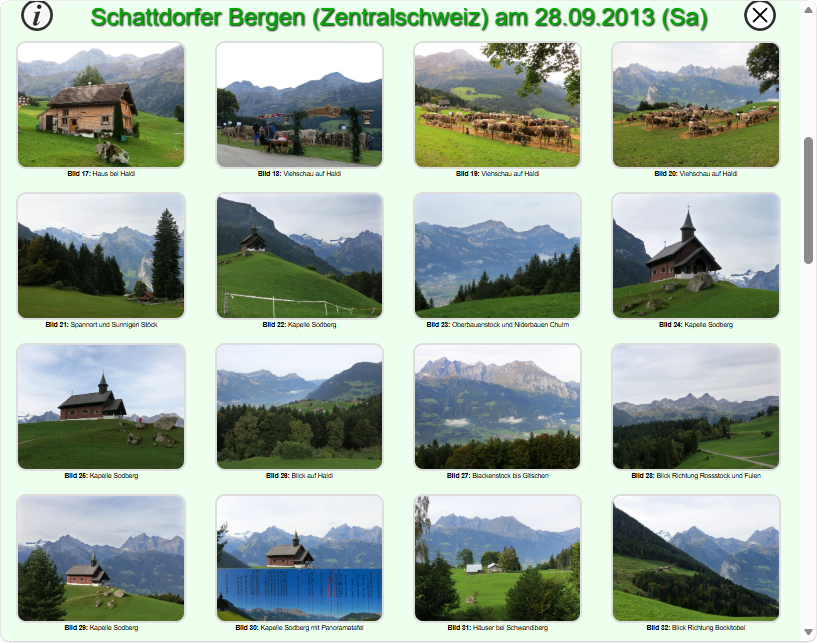 Von verschiedenen Seiten aus führt ein Link auf die Anzeige aller Bilder einer Tour als Kacheln. Beim Öffnen der Seite mit der Kacheldarstellung werden grundsätzlich 4 Bilder nebeneinander angezeigt, unabhängig von der Auflösung des Bildschirms oder Breite des Fensters. Übereinander werden in der Regel viele Bilder (falls vorhanden) dargestellt und können durch Scrollen sichtbar gemacht werden.
 Im Kopf der Seite werden Name und Ausführungsdatum der Tour angezeigt. In der linken Ecke befindet sich ein Info-Symbol , durch dessen Anklicken sich ein Info-Fenster. In diesem Info-Fenster kann die Anzahl der sichtbaren Spalten verändert werden. Um mehr Spalten anzuzeigen ist das Symbol anzuklicken und für weiniger das Symbol . Die Veränderung wird sofort sichtbar und bleibt erhalten, bis die Seite mit der Kacheldarstellung wieder geschlossen wird. Bei erneutem Aufruf der Seite werden wieder 4 Bilder nebeneinander dargestellt.
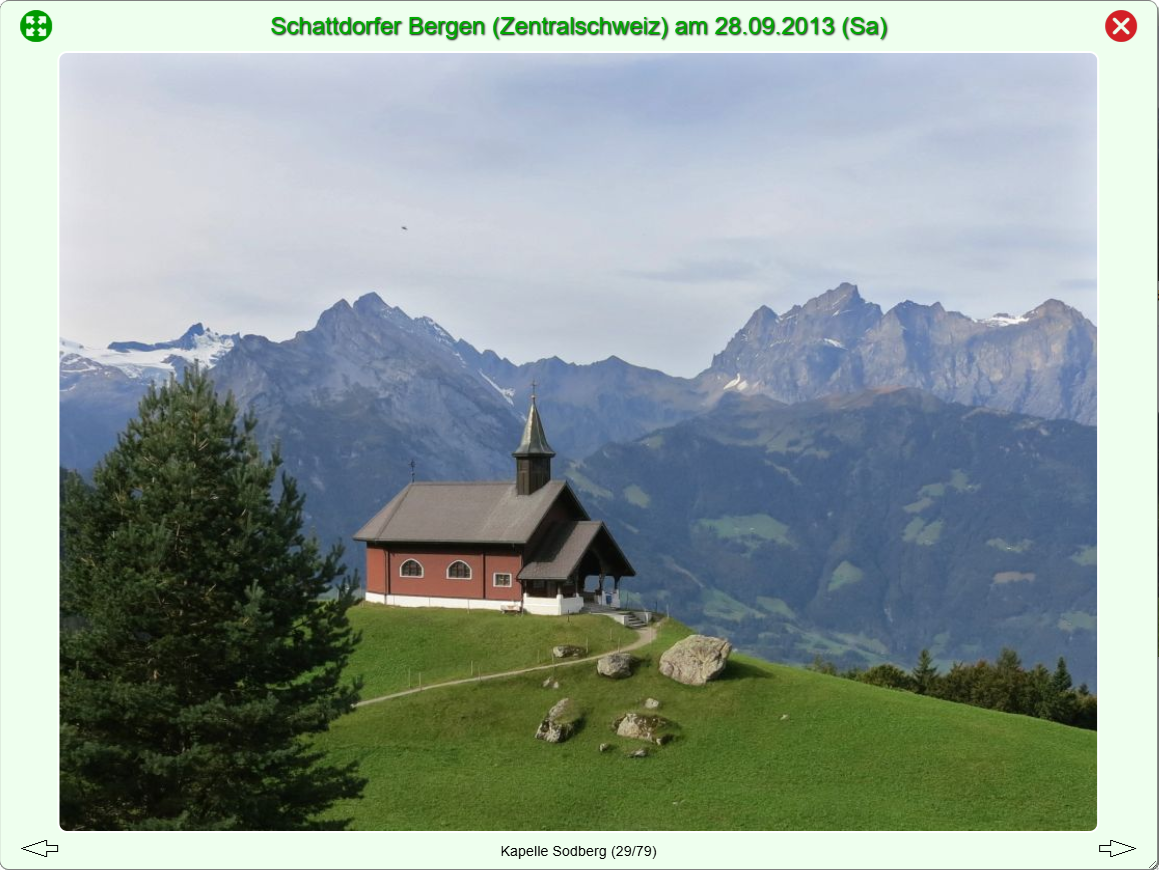 Wird ein Bild (Kachel) angeklickt, öffnet sich ein neues Fenster, in dem das angeklickte Bild vergrössert im Format 1000 x 750 Pixel angezeigt wird. Hier können die Bilder per Mausklick auf das nächste Bild weiter geblättert werden. Auch durch Anklicken der Pfeile in der unteren linken bzw. rechten Ecke des Fensters, sowie mit den Cursortasten (links/rechts) können die Bilder zurück bzw. weiter geblättert werden. Unterm Bild verrät eine Angabe in Klammern hinter der Bildbeschreibung die Position in der Bildfolge und die Anzahl verfügbarer Bilder zu dieser Tour.
 Die Fenstergrösse mit dem Einzelbild kann verändert werden, indem die linke untere Ecke des Fensters mit der Maus gedrückt und gleichzeitig verschoben wird. Dabei wird die Bildgrösse im Fenster an die Fenstergrösse angepasst (solange das Seitenverhältnis des Fenster dies zulässt). Beim Ändern der Fenstergrösse bleibt sowohl der Abstand des Fensters zum oberen Bildschrimrand, als auch die horizontale Position des Fensters in Bildschirmmitte erhalten.
In der oberen linken Ecke des Fensters kann durch Anklicken des grünen Symbols
 das aktuelle Bild auf volle Bildschirmhöhe vergrössert werden. Die Kopfleiste des Browsers und die Taskleiste von Windows werden dabei verdeckt. Allerdings wird dabei das Bild etwas unscharf, da die Abmessung der Bilder wegen Speicherplatzbedarf und Übertragungsgeschwindigkeit auf 1000 x 750 Pixel verkleinert sind und nur der Browser das Bild wieder auf volle Bildschimhöhe ausdehnt. In dieser Ansicht kann ebenfalls mit einem Mausklick auf das Bild jeweils zum nächsten Bild geblättert werden und die Cursortasten zum Weiter- und Zurückblättern der Bilder stehen zur Verfügung. Mit der ESC-Taste wird diese Ansicht wieder geschlossen. Wenn der Mauscursor an den oberen Rand des Bildes bzw. oberen Bildschirmrand gestossen wird, erscheint von oben ein schwarzer Schliessen-Button
  , über den das Fenster ebenfall geschlossen werden kann. Am Smartphone schliesst man das Vollbild, indem man vom oberen Displayrand nach unten über das Bild wischt und dann auf die Zurücktaste (<) tippt.
Einzelbild mit Timer
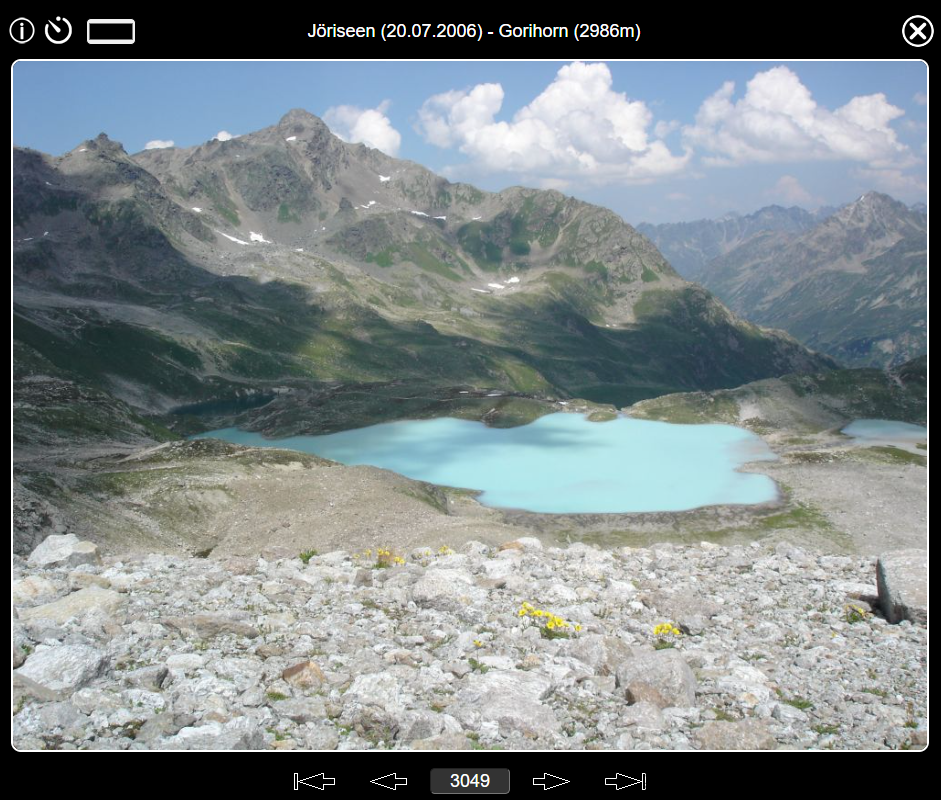 Diese Einzelbildansicht mit Timerfunktion wird in einem neuen Browser-Tab (Register) angezeigt und nur aus der Detailseite einer Tour durch Anklicken des Symbols aufgerufen. Schliessen der Einzelbildansicht über das Schliessen-Kreuzchen des Browser-Tabs, oder über den Schliessen-Button über dem Foto.
Über dem Foto werden Tourenname, Datum der Tour und eine kurze Bildbeschreibung angezeigt. In der linken obere Ecke befindet sich ein Info-Symbol
Diese Einzelbildansicht mit Timerfunktion wird in einem neuen Browser-Tab (Register) angezeigt und nur aus der Detailseite einer Tour durch Anklicken des Symbols aufgerufen. Schliessen der Einzelbildansicht über das Schliessen-Kreuzchen des Browser-Tabs, oder über den Schliessen-Button über dem Foto.
Über dem Foto werden Tourenname, Datum der Tour und eine kurze Bildbeschreibung angezeigt. In der linken obere Ecke befindet sich ein Info-Symbol  , ein Symbol zum Starten des Timers und ein rechteckiges Symbol
  zum Ändern der Hintergrundfarbe. Wenn das Info-Symbol angeklickt wird, öffnet sich eine Info-Seite, auf der die Navigationsmöglichkeiten in der Einzelbildansicht und die Funktionsweise des Timers beschrieben sind. Die Einstellung des Timers kann in diesem Info-Fenster geändert werden. Durch Anklicken des Symbols im Info-Fenster wird das Intervall für der Timer jeweils um eine Sekunde verringert und über das Symbol jeweils um eine Sekunde erhöht. Das Intervall ist die Dauer, die ein Einzelbild angezeigt wird, bis automatisch auf das nächste Einzelbild weiter geblättert wird. Die Änderung des Intervalls wird nicht gespeichert. Nach dem Schliessen der Einzelbildansicht wird das Intervall wieder auf 3 Sekunden zurück gesetzt.
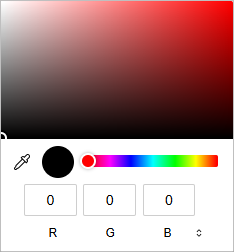 Die schwarze Hintergrundfarbe der Seite kann über das Farbsymbol temorär geändert werden. Beim Schliessen der Seite geht die Farbänderung jedoch wieder verloren. Wenn das Farbsymbol angeklickt wird, öffnet sich der Farbselektor, ein HTML-Element. Um die Farbe zu ändern, bewegt man den Schieberegler auf dem horizontalen Farbband auf die gewünschte Farbe. In der oberen Hälfte des Farbselektors kann noch der Farbton beinflusst werden, indem der runde Knopf (im Farbfeld links unten) an die gewünschte Stelle verschoben wird. Nach dem Anklicken der Pipette kann mit der Maus auf dem gesamten Bildschirm eine Farbe eingefangen werden. Ein Mausklick ausserhalb des Farbselektors schliesst diesen und ändert die Hintergrundfarbe wie im Farbselektor eingestellt.
Beim öffnen der Seite wird zunächst das erste Bild der Tour angezeigt. Mit der Maus und über die Tastatur kann zum jeweils nächsten oder zum jeweils vorherigen Bild geblättert werden. Befindet sich der Mauscursor auf der linken Bildhälfte, ändert sich das Aussehen des Mauscursors in einen Pfeil nach links
 . Wenn jetzt die linke Maustaste gedrückt wird, wird das vorherige Bild angezeigt. Befindet sich der Mauscursor auf der rechten Bildhälfte, ändert sich das Aussehen des Mauscursors in einen Pfeil nach rechts
  . Wenn jetzt die linke Maustaste gedrückt wird, wird das nachfolgende Bild angezeigt. Ausserdem können mit der Maus die Pfeil-Symbole unterhalb des Bilder benutzt werden.
Mit der Tastatur stehen mehrere Möglichkeiten, um einen Bilderwechsel hervor zu bewirken:
| vorheriges Bild | Cursor links, Cursor unten, PgDn, Minus-Taste |
| nachfolgendes Bild | Cursor rechts, Cursor oben, PgUp, Plus-Taste, Leertaste |
| erstes Bild | Taste Pos1 (Home) |
| letztes Bild | Taste Ende |
Die Bilder aller Touren sind fortlaufend durchnummeriert. Zwischen den Pfeil-Symbolen unterhalb der Bildes wird die laufende Nummer des angezeigten Bildes eingeblendet. Diese Nummer ist editierbar, wenn sie mit der Maus angeklickt wird. Beim Anklicken wird die Nummer markiert. Das bedeutet, dass man immer die komplette Nummer eingeben muss. Mit der Enter-Taste wird die Eingabe quittiert und das entsprechende Bild angezeigt. Ist die eingegebene Nummer kleiner als die laufende Nummer des ersten Bildes der Tour, wird sie durch die laufende Nummer des ersten Bildes der Tour ersetzt. Ist die eingegebene Nummer grösser als die laufende Nummer des letzten Bildes der Tour, wird sie durch die laufende Nummer des letzten Bildes der Tour ersetzt.
Einzelbildansicht
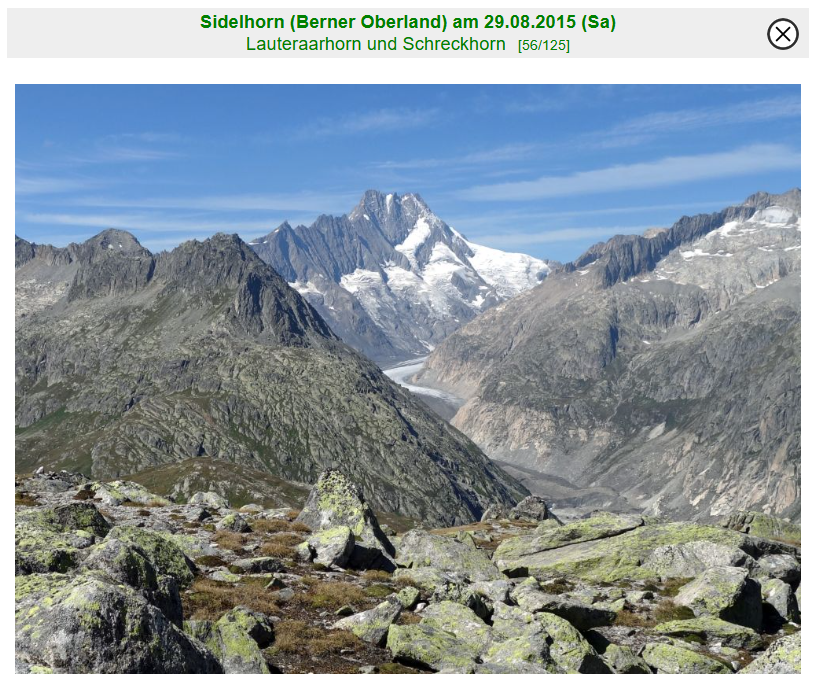 Diese einfache Einzelbildansicht wird in einem neuen Browser-Tab (Register) angezeigt und nur aus der Detailseite einer Tour durch Anklicken des Symbols aufgerufen. Beim öffnen der Seite wird zunächst das erste Bild der Tour angezeigt. Mit der Maus oder über die Tastatur kann jeweils zum nächsten und zum vorherigen Bild geblättert werden. Mit der Maus kann nur ein Bildwechsel ausgelöst werden, wenn der Mauscursor auf das Bild bewegt wird. Befindet sich der Mauscursor auf der linken Bildhälfte, ändert sich das Aussehen des Mauscursors in einen Pfeil nach links . Wenn jetzt die linke Maustaste gedrückt wird, wird das vorherige Bild angezeigt. Befindet sich der Mauscursor auf der rechten Bildhälfte, ändert sich das Aussehen des Mauscursors in einen Pfeil nach rechts . Wenn jetzt die linke Maustaste gedrückt wird, wird das nachfolgende Bild angezeigt.
Mit der Tastatur stehen mehrere Tasten zur Verfügung, um einen Bilderwechsel hervor zu bewirken:
| vorheriges Bild | Cursor links, Cursor unten, PgDn, Minus-Taste |
| nachfolgendes Bild | Cursor rechts, Cursor oben, PgUp, Plus-Taste, Enter-Taste, Leertaste |
| erstes Bild | Taste Pos1 (Home) |
| letztes Bild | Taste Ende |
Wenn zurück geblättert wird, während das erste Bild angezeigt, erfolgt die Anzeige des letzten Bildes. Wenn weiter geblättert wird, während das letzte Bild angezeigt wird, erfolgt die Anzeige des ersten Bildes. Dies gilt sowohl für die Mausbedienung, als auf für die Bedienung mit der Tastatur.
In der Kopfzeile der Seite wird in Fettschrift der Tourenname, gefolgt vom Gebiet in Klammern (falls vorhanden) und Datum der Tour angezeigt. Darunter steht eine Kurzebschreibung des Bildes, gefolgt von aktueller Bildnummer und Anzahl Bilder der Tour in Klammern. Während des Blätterns wird die Anzeige der aktuellen Bildnummer mitgeführt.
Da die Seite immer in einem neuen Browser-Tab angezeigt wird, kann sie durch Schliessen des Browser-Tabs oder auch über den Schliessen-Button
in der Kopfzeile rechts geschlossen werden.
Bildschirmfüllende Karte
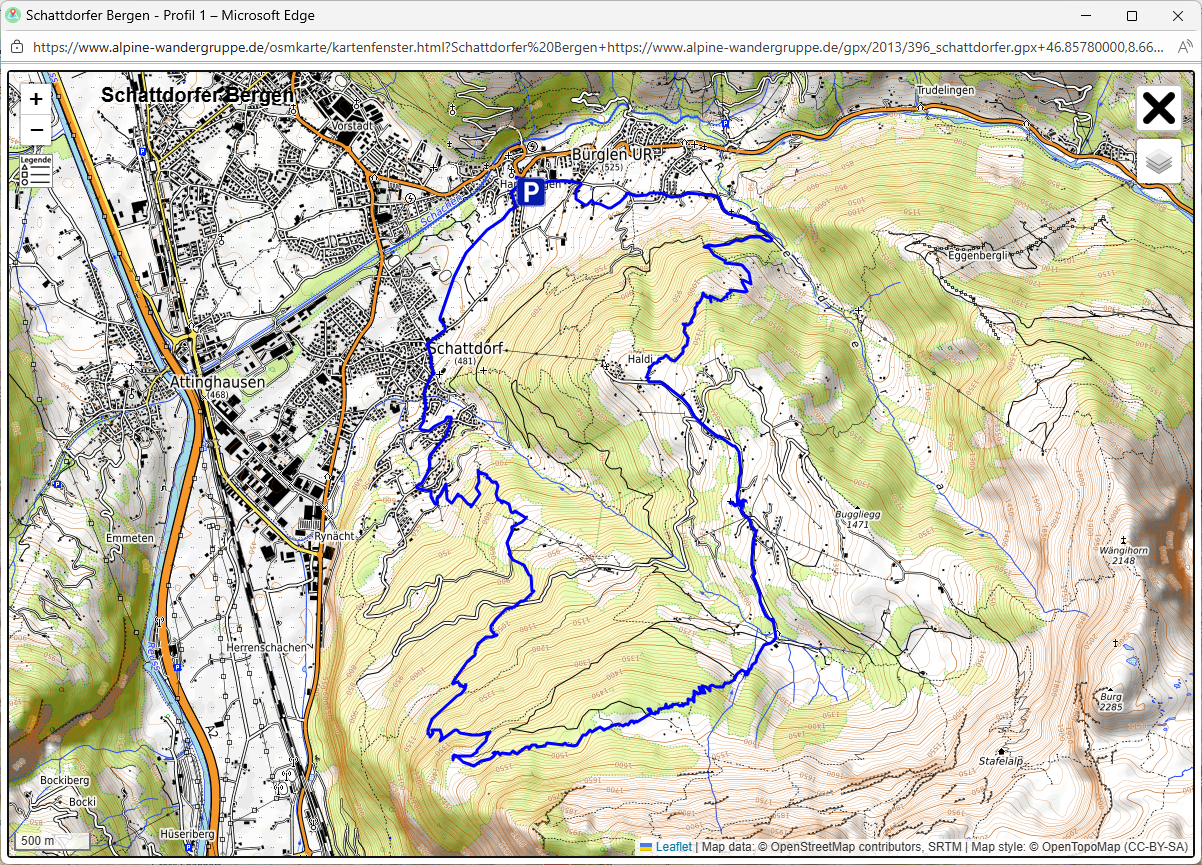 Abhängig davon, von wo aus die Seite mit der Karte aufgerufen wird, wird sie in einem neuen, kleineren Fenster oder bildschirmfüllend in einem neuen Browser-Tab angezeigt. Immer füllt die Karte das ganze Fenster aus. Mit welchem Schliessen-Button oder Schliessen-Symbol die Karte wieder geschlossen wird, spielt keine Rolle. Die aufrufende Seite bleibt auf jeden Fall bestehen. Die Karte innerhalb der Seite kann sowohl mit der Maus als auch mit der Tastatur horizontal und vertikal bewegt werden. Mit der Maus geschieht das durch Schieben mit gedrückter linker Maustaste. Mit der Tastatur verwendet man die Cursortaste (links, rechts, oben, unten).
Mit dem Mausrad kann die Auflösung der Karte verändert, der Zoomfaktor vergrössert und verkleinert werden, je nach dem, in welche Richtung das Mausrad gedreht wird. Auch mit Plus-Button
und Minus-Button (links oben) kann der Zoomfaktor der Karte verändert werden. Und über die Tastatur kann der Zoomfaktor ebenfalls verändert werden. Mit der Tastenkombination Shift-Plus wird herangezoomt und mit Shift-Minus die Karte verkleinert. Mit der Tastenkombinationen Strg-Plus und Strg-Minus kann die Karte ebenfalls vergrössert und verkleinert werden, jedoch handelt es sich dabei nur um einer Vergrösserung bzw. Verkleinerung durch den Browser, während beim Zoomen mit dem Mausrad und der Tastenkombination mit Shift neue Kartendaten übertragen und somit die Kartendetails ändern.
In der oberen rechten Ecke der Karte befindet sich ein Knopf zur Auswahl des Kartentyps
. Durch Anklicken dieses Knopfes öffnet sich eine Auswahlliste mit verschiedenen Kartentypen. Details zu dieser Auswahlliste sind im Kapitel Übersicht auf einer Karte ausführlich beschrieben.
Die Route der Tour wird auf der Karte durch eine blaue Linie angezeigt. Der Ausgangspunkt der Tour durch einen Marker gekennzeichnet. Welcher Marker angezeigt wird, hängt von der Art der Anreise ab. Bei Anreise mit dem Auto wird ein Parkplatz-Symbol
, bei Anreise mit der Bahn ein Eisenbahn-Symbol und bei der Anreise mit einer Seilbahn ein Seilbahn-Symbol angezeigt. Bei mehrtägigen Touren, die von Hütte zu Hütte führen, kann der Marker auf fehlen.